TELEVISOR
Cómo mejorar la imagen y el sonido de tu Smart TV: ¡Ajustes sencillos que lo cambian todo!
Aprende a mejorar la imagen y el sonido de tu Smart TV con simples ajustes en el menú, sin gastar dinero y sin necesidad de conocimientos técnicos.
Anuncios
Descubre los ajustes que los fabricantes ocultan en los menús y disfruta de películas, juegos y las mejores series como deben verse.
Compraste un buen televisor, gastaste una buena cantidad de dinero, y aun así sientes que la imagen se ve artificial y tienes que subir el volumen cada vez que hablan los personajes.
La frustración es común y casi nunca se debe a un defecto del dispositivo. En la mayoría de los casos, el problema reside en la configuración de fábrica.
La buena noticia es que casi todo se puede solucionar con ajustes gratuitos en el menú en tan solo unos minutos, sin necesidad de conocimientos técnicos.
En esta guía, aprenderás exactamente qué debes cambiar, en el orden correcto, para sacarle el máximo partido al televisor que ya tienes en casa.
¿Por qué tu televisor no viene configurado de la mejor manera?
Esto tiene una explicación sencilla, y no es casualidad.
La mayoría de los televisores salen de fábrica con ajustes diseñados para el entorno minorista, donde la iluminación es extremadamente brillante y varios dispositivos compiten uno al lado del otro por la atención del cliente.
En este caso, el brillo excesivo y los colores saturados ayudan a resaltar el estante. Sin embargo, en tu sala de estar, el efecto es el contrario: tonos de piel artificiales y malestar visual.
Por lo tanto, el primer paso no es comprar nada, sino acceder al menú y deshacer lo que fue diseñado para vender, no para ser observado.
El primer ajuste: elegir el modo de imagen correcto.
Si solo vas a hacer un cambio en esta guía, que sea este. Es el que produce los resultados más visibles.
Acceda a la configuración de imagen de su televisor y compruebe qué modo está activo. Probablemente será Dinámico, Vívido o Estándar.
Diferencia entre los modos Dinámico, Estándar, Película y Cineasta
El modo Dinámica o Vívido Fuerza un brillo excesivo y sobresatura los colores. Es el modo de tienda, y el peor para uso doméstico.
El modo Estándar Es el punto intermedio de la fábrica. Funciona, pero conserva procesos que distorsionan la intención original del contenido.
El modo Cine o Película Calienta la temperatura del color para obtener tonos más precisos y reduce la luz azul intensa, lo que proporciona tonos de piel naturales y mayor detalle en escenas oscuras.
EL Modo cineasta Va aún más allá. Desarrollado en colaboración entre fabricantes, cineastas, estudios y la UHD Alliance, desactiva automáticamente el suavizado de movimiento y la mejora de bordes, conservando la relación de aspecto, los colores y la velocidad de fotogramas originales.
Qué modo utilizar en cada situación
Para ver películas y programas de televisión, seleccione el Modo Cineasta siempre que su televisor lo permita. Si no está disponible, utilice el Modo Cine o Película.
Para videojuegos, active el Modo Juego, que reduce drásticamente la latencia entre el comando y la respuesta en la pantalla.
Para los deportes, el modo específico puede resultar útil, ya que prioriza la fluidez del movimiento sobre la fidelidad cinematográfica.
Nota importante: al cambiar al modo Cine, la imagen se verá más oscura y amarillenta al principio. Esto es normal. Deja que tus ojos se adapten durante unos minutos antes de juzgar y, a continuación, compara volviendo al modo anterior.
Dejen de lado el efecto telenovela y recuperen el ritmo cinematográfico.
Este es el ajuste que más opiniones encontradas genera y que más molesta a quienes perciben el problema con mayor claridad.
Los televisores modernos insertan fotogramas artificiales entre los originales para lograr un movimiento más fluido. Esta función recibe diferentes nombres según la marca, como TruMotion, Motion Plus o similares.
El resultado es el llamado efecto telenovela: las películas de Hollywood empiezan a parecer grabaciones caseras o retransmisiones en directo porque el procesamiento elimina la velocidad de fotogramas natural de 24 fotogramas por segundo, que es el estándar en la industria cinematográfica.
Para solucionar esto, ve al menú de imagen, busca las opciones de claridad o movimiento y desactiva el suavizado de bordes (anti-aliasing).
Una advertencia práctica: en fútbol, deportes de motor y otros contenidos con movimientos rápidos, un nivel bajo de suavizado puede resultar útil. Realice pruebas y decida según el tipo de contenido.
Brillo, contraste y el silencioso villano del modo económico.
Si la imagen permanece oscura incluso después de aumentar el brillo, es probable que el problema se deba a otra cosa.
Comprueba si algún modo de ahorro de energía o ajuste automático de brillo está activado. LG advierte que esta función puede oscurecer la imagen más de lo esperado.
Estos sistemas reducen automáticamente el brillo del panel, a menudo sin que el usuario se dé cuenta, y anulan cualquier calibración que se haya realizado.
En cuanto al contraste, la regla es sencilla: auméntalo hasta que aún se vean los detalles en las zonas claras. Si las nubes de una escena se convierten en una mancha blanca, te has excedido.
Para ajustar el brillo, haz lo contrario. Ajusta hasta que puedas distinguir los detalles en las sombras sin que los negros se vuelvan grisáceos.
Color, temperatura y nitidez: qué ajustar y qué dejar sin modificar.
En este caso, se aplica la regla de oro: haz pocos cambios y prueba siempre con una escena real, preferiblemente con rostros en el encuadre.
Para el temperatura de colorCompara las opciones Normal y Cálida con una escena que muestre piel humana sobre un fondo neutro. La que deja los tonos con un aspecto más natural es la correcta, aunque al principio parezca amarillenta.
Para el saturaciónAjusta ligeramente. Si los colores se ven apagados o demasiado vibrantes, reduce la configuración.
Para el matizManténgalo lo más parecido posible al color estándar. Si el rojo empieza a tornarse naranja o morado, retroceda un poco.
A nitidez Este es el error más común. Mucha gente aumenta el zoom al máximo pensando que mejora la definición, pero el exceso crea contornos dobles artificiales alrededor de los objetos. Si observa este efecto, reduzca el zoom un nivel.
Ajustes específicos por tipo de contenido
| Contenido | Modo de imagen | Suavizado | Observación |
|---|---|---|---|
| Películas y series | Cineasta o cine | Desactivado | Conserva la intención original. |
| Fútbol y deportes | Deportivo o estándar | Bajo | Ayuda con los movimientos rápidos. |
| Juegos de vídeo | Juego | Desactivado | Reduce el tiempo de respuesta. |
| Televisión y periodismo de acceso libre | Estándar | Bajo | La señal rara vez alcanza los 4K. |
| Contenido antiguo o de baja resolución | Estándar | Promedio | El escalado ascendente ayuda a suavizar |
Si tu televisor te permite guardar la configuración mediante la entrada HDMI, aprovéchalo. De esta forma, la consola de videojuegos permanecerá en modo Juego y el dispositivo de streaming en modo Cine, sin tener que cambiar de modo cada vez.
El entorno también importa: la luz, la posición y la distancia.
No tiene sentido calibrar la imagen si la habitación juega en tu contra.
Evite la luz directa sobre la pantalla, especialmente la que proviene de ventanas situadas justo enfrente del televisor. El reflejo destruye el contraste y hace que los negros parezcan grises.
Instale el televisor aproximadamente a la altura de los ojos de una persona sentada. Las pantallas demasiado altas provocan tensión en el cuello y distorsionan el ángulo de visión.
En cuanto a la distancia, sentarse demasiado cerca de una pantalla grande hace que la imagen se vea granulada, mientras que sentarse demasiado lejos desperdicia la resolución por la que pagaste.
Aquí tienes un consejo adicional y económico: instalar una iluminación suave detrás del televisor reduce la fatiga visual en ambientes oscuros y mejora la percepción del contraste.
Cómo solucionar el problema de los diálogos inaudibles
Esta es la queja más frecuente de quienes poseen televisores modernos, y existe una razón física para ello.
Los televisores se han vuelto extremadamente delgados, dejando poco espacio interno para altavoces decentes. Además, en la mayoría de los modelos, los altavoces apuntan hacia abajo o hacia atrás, no hacia el usuario.
Modos de voz y ecualizador de TV
En el menú de sonido, busca opciones como Diálogo claro, Voz nítida o Amplificador de voz. Estas priorizan las frecuencias medias, que es precisamente donde se encuentra el habla humana.
Si dispone de un ecualizador manual, aumente ligeramente los medios y reduzca los graves. El sonido apagado suele deberse a un exceso de graves que enmascaran las voces.
Desactive también las funciones de sonido envolvente virtual cuando el objetivo sea comprender los diálogos. Estas funciones dispersan el audio y perjudican la claridad.
Ubicación del televisor y reflexión del sonido
Alejarse unos centímetros del televisor de la pared puede ser de gran ayuda, especialmente en los modelos que tienen altavoces traseros, ya que el sonido dispone de una superficie sobre la que reflejarse.
Evite colocar objetos decorativos delante de las salidas de audio y mantenga despejada la zona debajo de la pantalla.
¿Cuándo merece la pena invertir en una barra de sonido o un sistema de cine en casa?
Si, tras realizar todos los ajustes, el sonido sigue siendo insuficiente, es hora de considerar la posibilidad de utilizar equipos externos.
Una barra de sonido es la solución más práctica y resuelve la mayoría de los problemas, especialmente los modelos que incluyen un subwoofer independiente.
La recomendación de los expertos es clara: evite los modelos sin subwoofer, ya que la diferencia de calidad es significativa.
Un consejo para ahorrar: si tienes un televisor básico, invertir en una barra de sonido de gama media suele ser más rentable que comprar un televisor de gama superior.
Conexiones: HDMI, eARC y el cable adecuado para cada situación.
Una conexión incorrecta desperdicia recursos por los que ya has pagado.
Para obtener audio en formatos avanzados como Dolby Atmos, conecta la barra de sonido al puerto HDMI marcado como eARC, que normalmente se encuentra en la parte posterior del televisor.
En el menú de sonido, compruebe que el modo HDMI-eARC esté configurado en automático y que la salida de audio digital esté configurada en modo de paso directo.
En cuanto a los cables, si tu televisor es de 120 Hz y quieres 4K con una alta velocidad de fotogramas sin retardo ni pantallas negras, es imprescindible un cable HDMI 2.1. Los cables antiguos simplemente no pueden manejar ese volumen de datos.
También conviene comprobar la fuente de la señal. No tiene sentido calibrarlo todo si el dispositivo de transmisión está configurado a baja resolución o si la conexión a internet es inestable.
Problemas comunes y cómo solucionarlos
- El audio no está sincronizado con la imagen: Busca la opción de retardo de audio o sincronización labial en el menú de sonido y ajústala en pequeños incrementos.
- Imagen oscura incluso con alto brillo: Compruebe el modo de ahorro de energía y el sensor de luz ambiental, como se explicó anteriormente.
- Bordes cortados o proporciones irregulares: Ajusta el formato de imagen a la opción original, a veces denominada Ajustar a la pantalla o Solo escaneo.
- Congelación y lentitud: Desinstala las aplicaciones que no uses y comprueba si hay actualizaciones del sistema pendientes.
Mantenimiento: cuidados que preservan la calidad.
Mantén tu sistema actualizado. Los fabricantes lanzan actualizaciones periódicas que solucionan problemas de reproducción y mejoran la compatibilidad de las aplicaciones.
Limpie la pantalla únicamente con un paño de microfibra ligeramente humedecido con agua. Los productos que contengan alcohol o amoníaco dañarán el revestimiento antirreflectante.
Evite dejar el televisor mostrando imágenes estáticas durante muchas horas consecutivas, especialmente en paneles OLED, para reducir el riesgo de daños permanentes.
Por último, revise su configuración de vez en cuando. Las actualizaciones del sistema a veces restauran los valores predeterminados sin previo aviso.
Conclusión
Mejorar la calidad de imagen y sonido de tu Smart TV consiste, en la mayoría de los casos, en deshacer la configuración de fábrica del entorno de la tienda.
Cambiar el modo de imagen, desactivar la suavización de movimiento, ajustar el audio para priorizar las voces y utilizar la conexión correcta resuelven la mayoría de los problemas.
Lo mejor de todo es que estos ajustes son gratuitos y reversibles, así que no dudes en experimentar hasta encontrar la configuración que más te guste.
Tendencias
Principales aplicaciones de relaciones cristianas: ¡encuentra tu amor!
¡Descubre el camino divino hacia el amor! Descubra aplicaciones de relaciones cristianas y conéctese con almas en un viaje de fe.
Continúe Leyendo
Las mejores series de Apple TV Plus: 9 opciones para ver durante el fin de semana
Para no pasar horas recorriendo el catálogo y luchando por elegir mientras se enfrían las palomitas, aquí tienes las 9 mejores series del Apple TV.
Continúe Leyendo
¡Descubre la aplicación Christmas Photo Montage y mira cómo quedará!
Descarga ahora la aplicación de montaje fotográfico navideño y añade un toque mágico a tus imágenes. ¡Crea recuerdos inolvidables!
Continúe LeyendoTambién te puede interesar
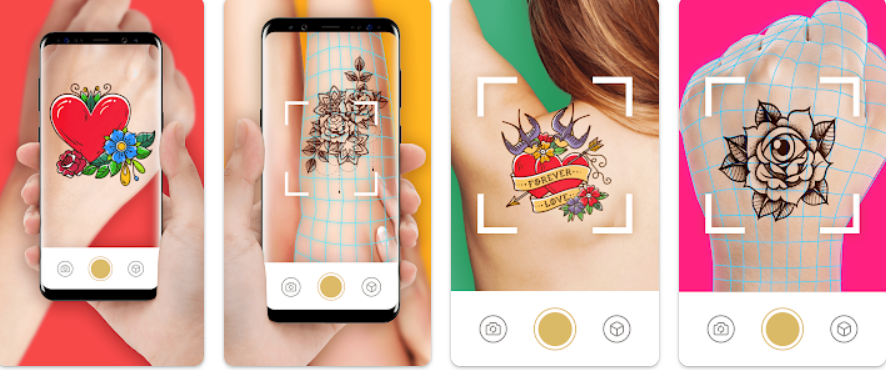
Aplicación para simular tatuaje: Descubre las 4 mejores aplicaciones
Descubre aquí una aplicación para simular un tatuaje y descubre exactamente cómo te quedaría. Haga clic aquí y vea las aplicaciones.
Continúe Leyendo
Cómo suscribirse a HBO Max: consulte el proceso
Aprende cómo suscribirte a HBO Max y mira el proceso paso a paso para acceder a miles de contenidos en un solo lugar. ¡Aclara tus dudas!
Continúe Leyendo
Premiere Play: mira cómo ver fútbol en vivo
Si eres fanático del fútbol, no puedes perderte Premiere Play, la aplicación con la mayor cobertura del Campeonato Brasileño.
Continúe Leyendo


